
パソコンと機器を接続する

① ACアダプタをカメラ機器に接続し、電源コードをコンセントに接続する。
③ 付属のUSBケーブルをカメラ (Type-C) とパソコン (Type-A) に接続する。 (Macを接続する場合は、間に変換アダプタを接続する)
※ 変換アダプタは2、カメラ本体と同じ場所に置いてあります。
③ マイクを接続する場合は、真ん中の差し込み口に接続する (Type-A)。
※ 1つのマイクデバイスとして動作するため、外部マイク側のミュートのオンオフ操作は動作しなくなり、カメラ機器側の操作と連動して動作します。
web会議ソフトの設定をする
web会議ソフトを起動する
Zoom / Skype / Microsoft Teams / Cisco Webex Meetings / Cisco Webex Teams/ Google Meet / Slack などに対応
web会議ソフトの設定をする
web会議ソフト上で、使用するカメラ・マイク・スピーカーを「KAIGIO CAM360」に設定する

カメラとマイク、スピーカーの動作テストをする
カメラ機器の「マイクミュートマーク」が点滅している場合や、カメラ映像にマイクミュートが表示されている場合は、カメラ機器の「マイクミュートマーク」にタッチして、マイクミュートをオフにする
カメラ機器の操作方法

① モード切り替えボタン
カメラモードの切り替えができる。
② 音量ボタン
10段階でスピーカーの音量調節ができる。
③ ミュートボタン
マイクをミュートにできる。
ミュート時はボタンが赤色に点滅する。
ダブルタップで分割画面のロックもできる。
画面の表示モードを切り替える
会議中は最大9人までを自動で認識し、人物をクローズアップして分割表示します。
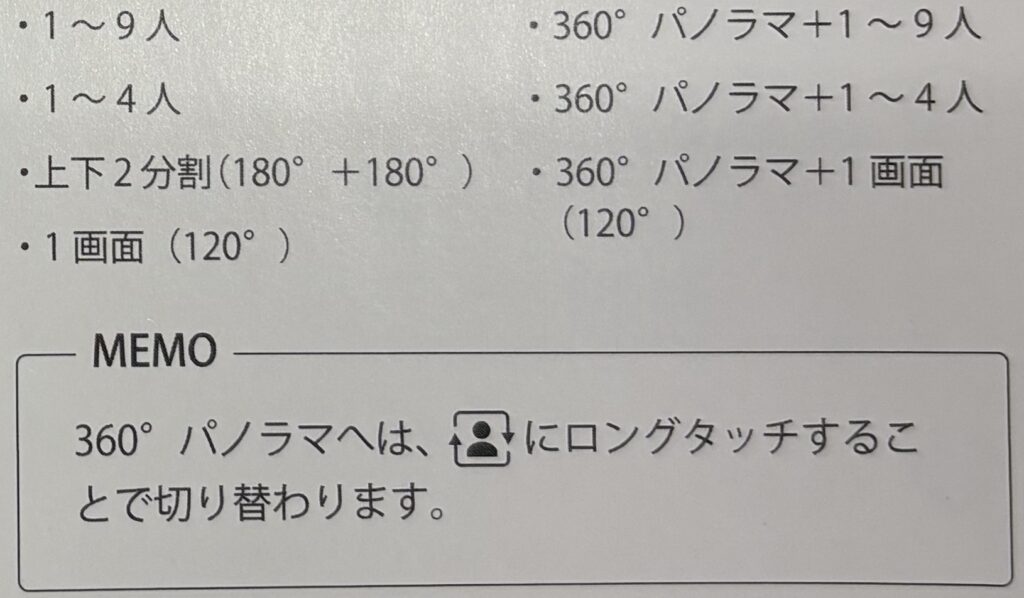
カメラ機器の「人物マーク」にタッチするたびに、7つの表示モードが切り替わります。